
原创2025/12/18大约 3 分钟食用指南食用指南文件扫描
本文详细介绍 DReaderServer 的书籍文件组织方式、多层级系列结构支持,以及文件扫描与图片扫描功能的使用方法,帮助您高效管理本地 EPUB 小说库。
文件结构
部署 DReaderServer 服务端后,ZIP 包中已预创建用于存放小说 EPUB 文件的文件夹,路径为 /files/books。您可以将所有书籍文件放置在此文件夹中,支持多层级目录结构,例如:
books
├── SeriesA # 系列 A
│ ├── book1.epub
│ └── book2.epub
│
├── SeriesB # 系列 B
│ ├── book3.epub
│ └── book4.epub
│
└── SeriesC # 系列 C
  └── SeriesD # 系列 D
  ├── book7.epub
  └── book8.epub
├── book5.epub
└── book6.epub
结构说明
- 主目录下直接放置的 EPUB 文件(如
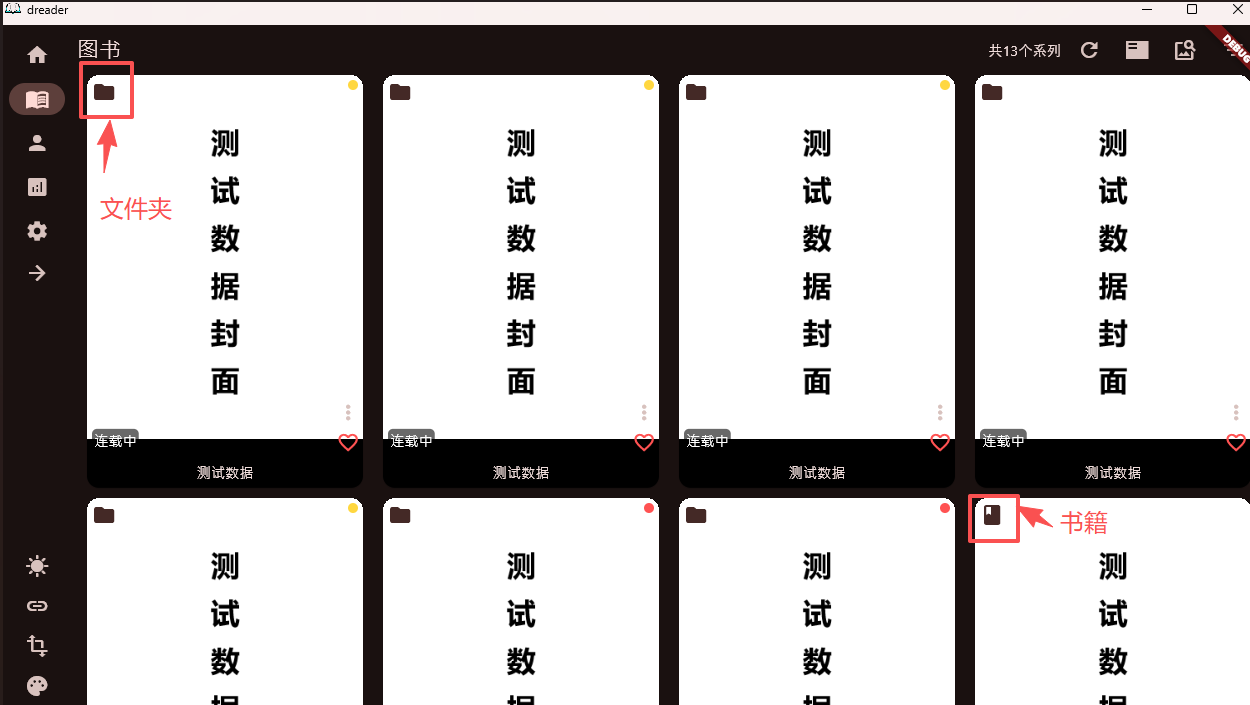
book5.epub、book6.epub):会在客户端首页的系列列表中作为独立书籍显示,与系列文件夹并列。 - 客户端会根据类型在卡片右上角显示不同图标:
- 单本小说:显示小说图标,点击直接进入阅读页面。
- 系列文件夹:显示系列图标,点击进入系列详情页面。
系列详情页面(如 SeriesC)内的逻辑与首页一致:
- 点击小说 → 进入阅读页面
- 点击子系列 → 进入下一级系列详情页面
支持任意层级的嵌套结构,提供灵活的书籍组织方式。
文件扫描
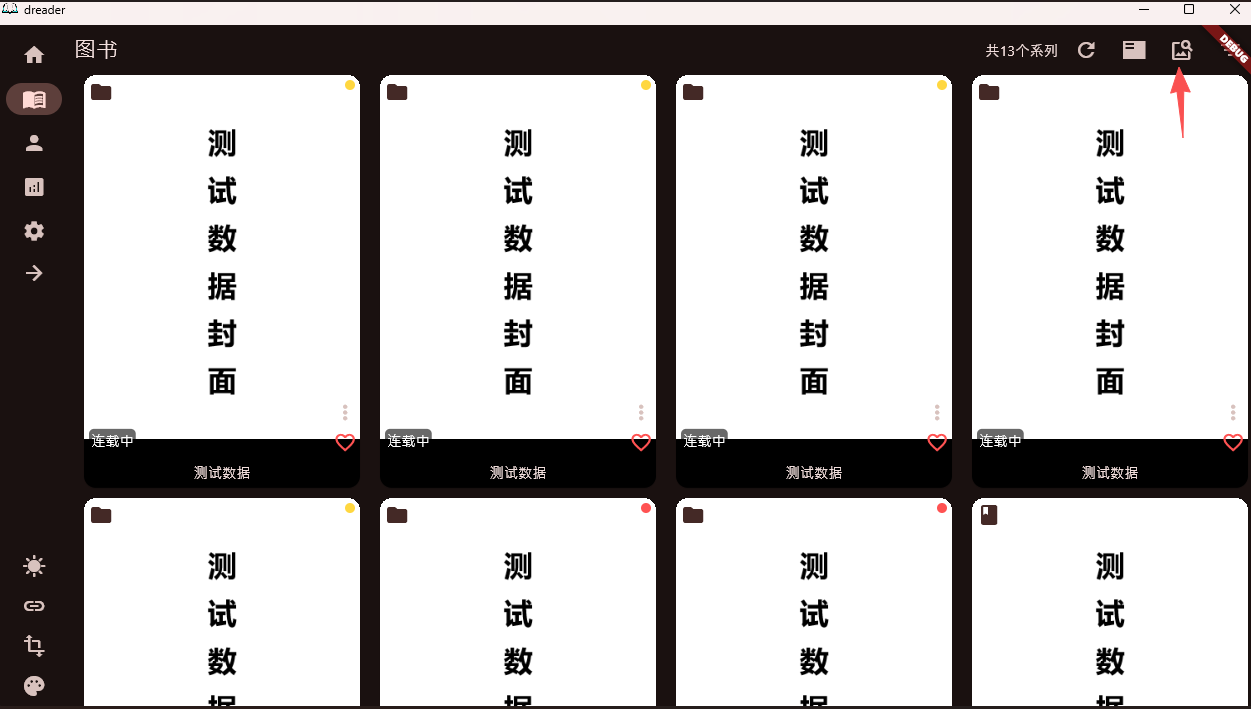
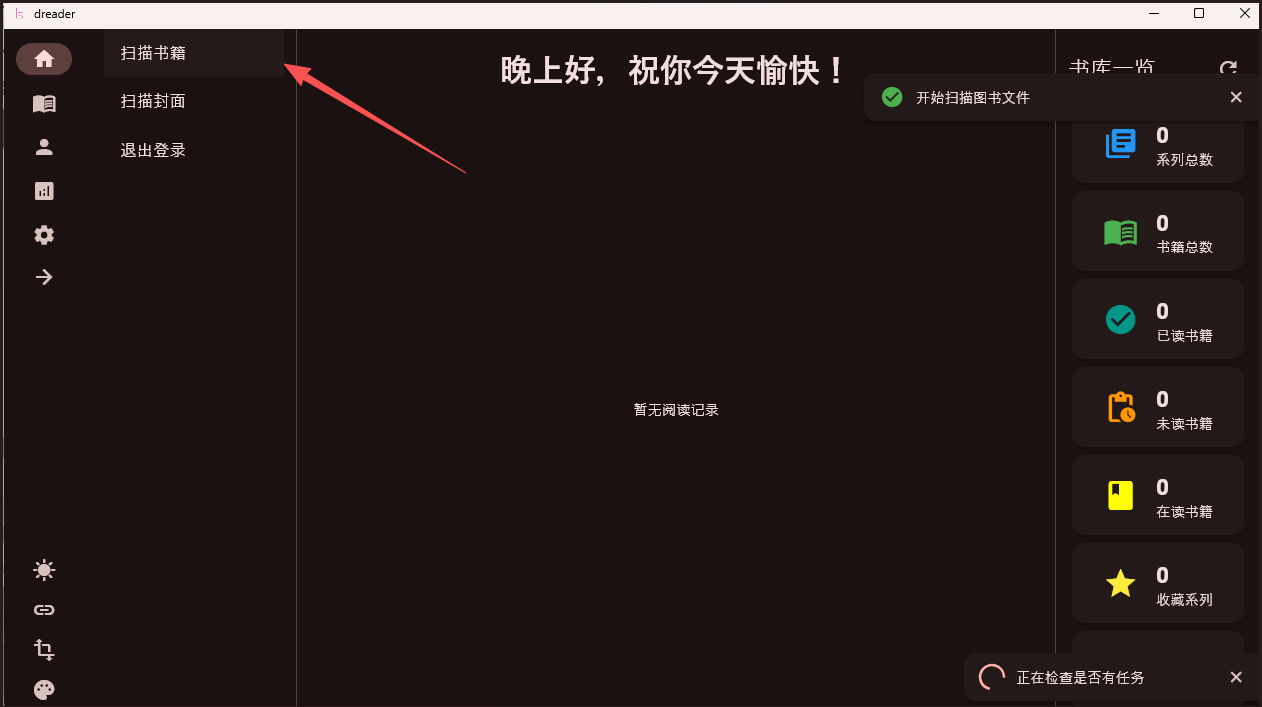
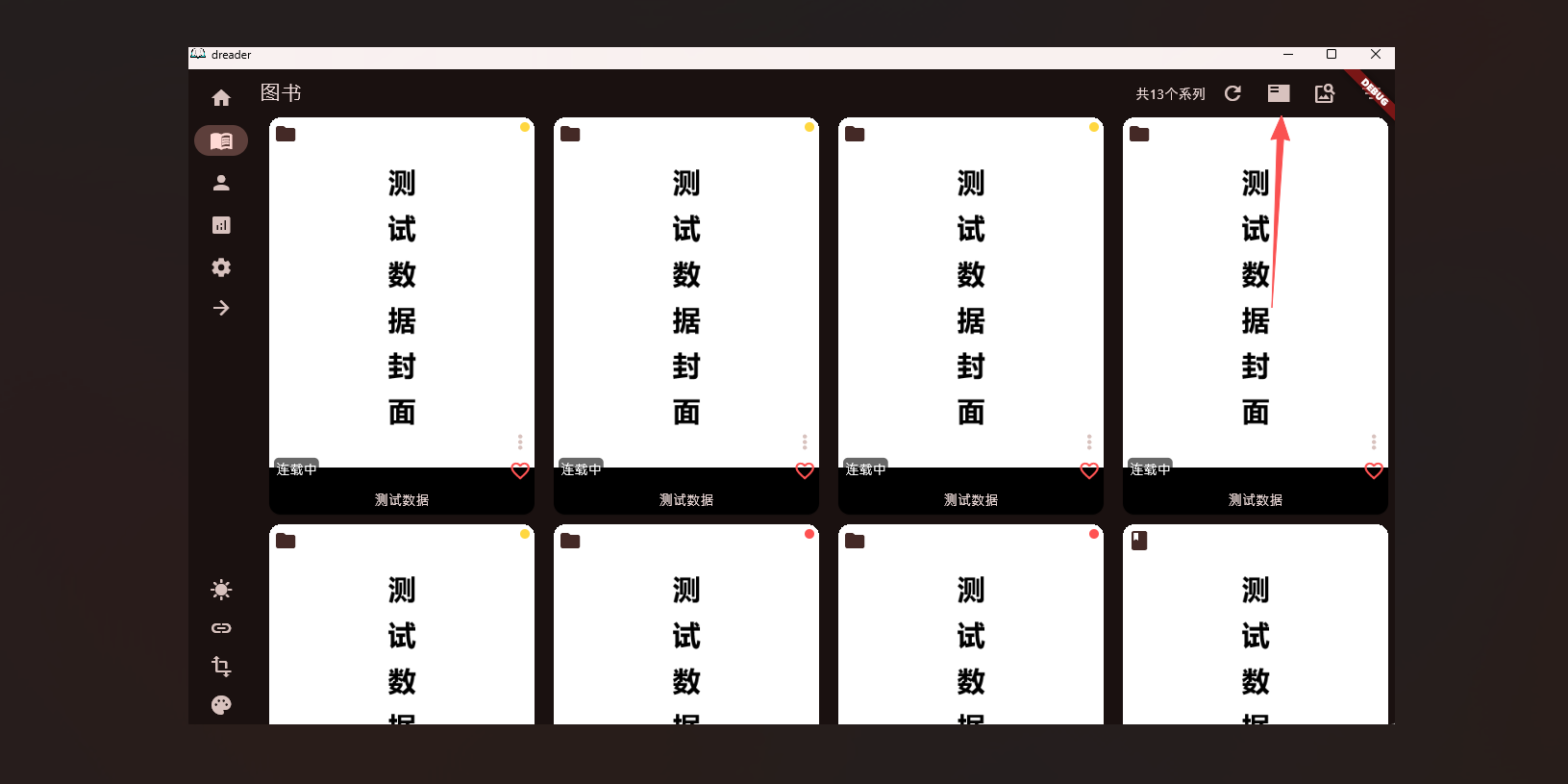
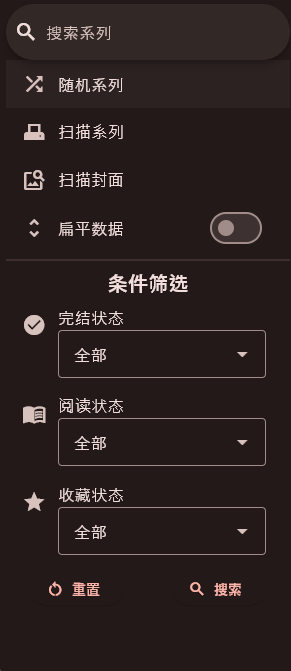
在首页或系列页面中,您可以随时点击扫描按钮,触发服务端对 /files/books 文件夹进行扫描。
扫描功能
- 自动检测并导入尚未录入的新书籍。
- 解析 EPUB 文件,提取内置封面、元数据等信息。
- 初次部署后会进行完整扫描,请耐心等待解析完成。
扫描完成后,系统会自动为新增书籍通过 Bangumi 进行信息刮削,包括:
- 原作名称
- 作者
- 简介
- 其他相关元数据
注意:信息刮削过程在后台异步运行,无需等待即可继续使用程序。
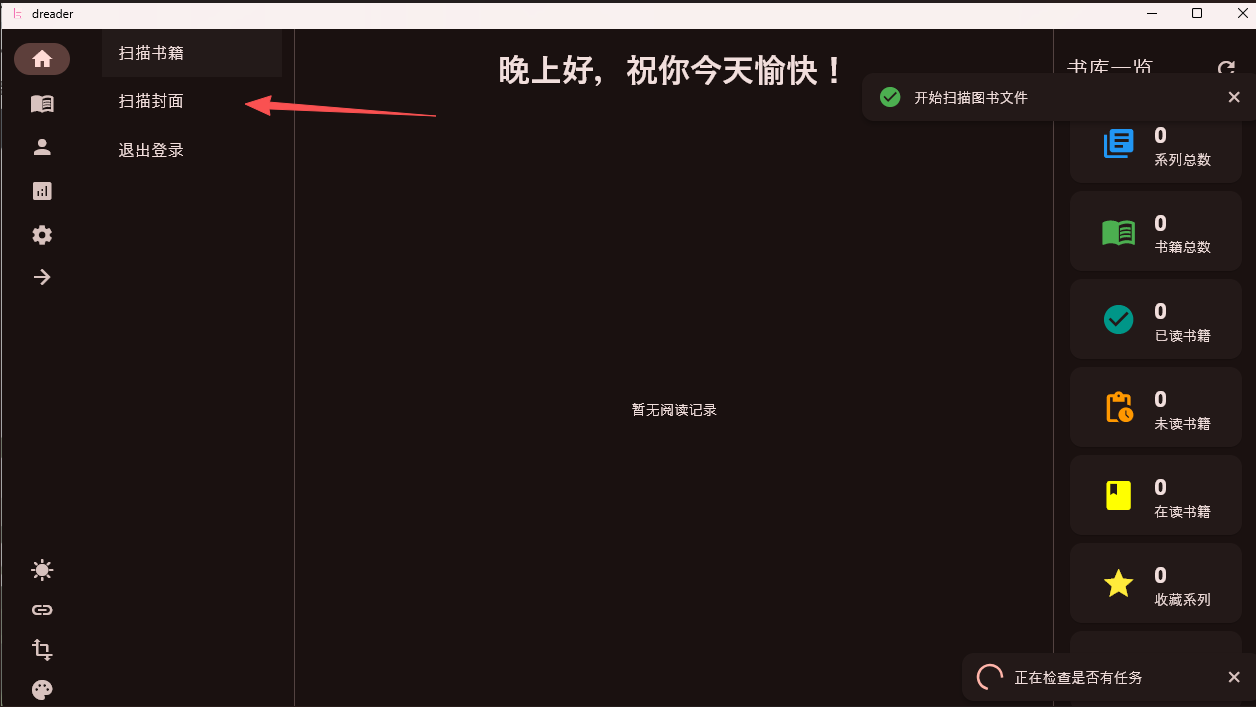
扫描按钮位置
图片扫描
当您切换文件适配器或怀疑封面显示异常时,可使用图片扫描功能。
功能说明
- 重新从 EPUB 文件中提取并更新封面图片。
- 清理数据库中已不再使用的废弃图片资源,释放存储空间。
- 确保所有书籍封面显示正确且最新。
建议在修改书籍文件或更换存储路径后执行此操作。