

开始之前
DReader 服务端采用 Docker 方式进行部署。
在开始安装之前,请确保您的计算机已正确安装 Docker 环境。
如果尚未安装 Docker,可前往 Docker 官网 下载并安装与您操作系统对应的版本;
也可以在 哔哩哔哩 搜索相关的 Docker 安装教程,或参考 菜鸟教程 中针对不同系统的 Docker 安装指南。
DReader 服务端安装
在仓库的Releases中您可以看到一个用于下载的 ZIP 压缩包,其中已包含部署所需的全部文件。点此下载ZIP压缩包
请将该压缩包下载后解压到您任意喜欢的目录中即可使用。
下面为解压后的文件结构示意图: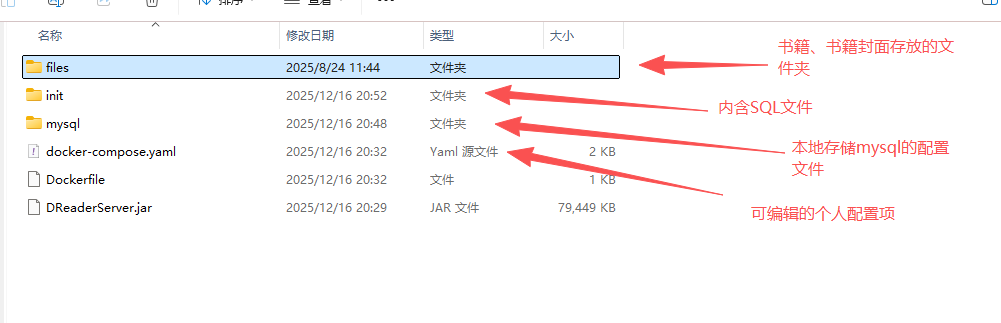
您可以根据自身需求打开 docker-compose.yaml 文件进行自定义配置,例如修改 Redis 端口、MySQL 密码、MinIO 服务地址 等参数。
在默认情况下,配置已适用于大多数使用场景,无需进行任何修改即可直接使用。
对于首次使用 Docker 的用户,不建议自行调整相关配置项,以免影响服务的正常启动与运行。
接下来请进入解压后的文件所在目录,并在该目录下打开命令行工具。
Windows 用户:
可在文件资源管理器的地址栏中直接输入cmd并回车,即可在当前目录下打开命令行终端。
Linux 用户:
可在文件管理器中右键选择「在终端中打开」,或手动打开终端并使用cd命令进入对应目录。
部分 Linux 环境下可能需要使用sudo -i切换至 root(管理员)权限后再进行相关操作。
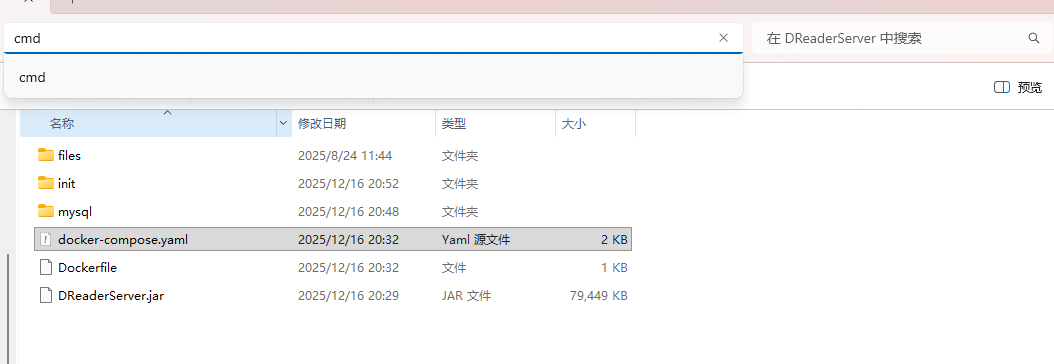
在命令行终端中依次执行以下命令以构建并启动服务:
docker-compose build
docker-compose up -d
若此前已部署并运行过该服务,请先执行 docker-compose down 停止并移除上一次运行的容器,再重新执行上述命令以启动服务。
当终端中输出类似如下的信息时,即表示服务已成功部署并正常启动。
Creating container_redis ... done
Creating container_mysql ... done
Creating service_springboot ... done
服务端链接配置
首次使用 DReader 客户端时,需要正确配置服务端链接地址,以确保客户端能够正常连接到 DReaderServer。
链接填写规则
- 本地部署:填写本机 IP 地址 + 端口号,例如
127.0.0.1:8081或本地局域网 IP(如192.168.1.x:8081)。默认端口为 8081。 - 外部服务器部署:填写服务器公网 IP 或绑定的域名,例如
example.com:8081或123.45.67.89:8081。
推荐使用局域网 IP(如
192.168.1.x:8081)时,确保客户端与服务端处于同一网络环境下,可获得更快的响应速度。
配置完成后,客户端将与服务端建立连接,后续如需更换地址,可随时在系统功能中点击编辑服务端链接进行修改。
初次配置操作流程
打开 DReader 客户端,进入登录页面。
点击右上角或底部的 设置服务端链接 按钮。
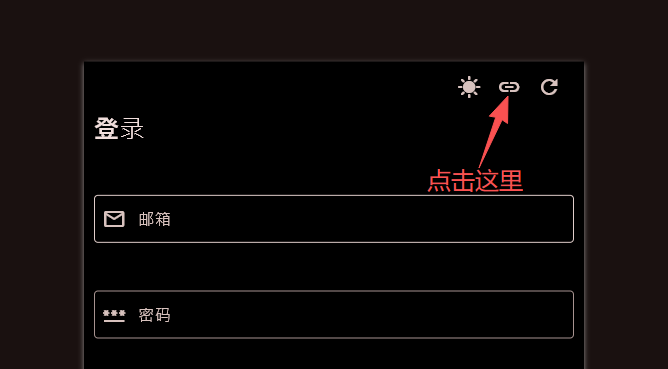
初次登录点击设置服务端链接按钮 在弹出的配置窗口中输入正确的服务端地址(例如
192.168.1.x:8081),点击 提交。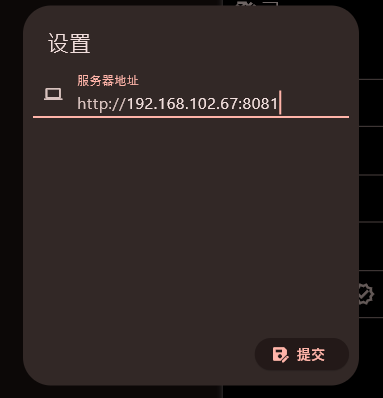
服务端链接配置弹窗 提交成功后,刷新页面即可加载验证码并继续登录。
配置成功后,客户端会自动保存该地址,下次启动无需重复设置(如需切换服务端,可通过系统设置重新编辑)。
Web 端使用说明
自 DReaderServer v1.1.1 起,
发布的 ZIP 包中已内置 DReader 的 Web 端程序(⚠️ 不一定是最新版本)。
使用内置 Web 端
- 部署并启动 DReaderServer
- 在浏览器中访问:
- IP / 域名:与 DReaderServer 相同
- 端口:Nginx 配置的端口(默认:
9070)
- 即可直接打开并使用 DReader Web 端,无需额外部署
使用最新版本的 Web 端(可选)
如果你希望使用最新版本的 DReader Web 端:
- 前往 DReader 项目页面下载最新的 Web 端程序
- 解压 Web 端的 ZIP 包
- 将解压后的文件放置到 DReaderServer 根目录下的
www文件夹 - 重启服务后,即可通过浏览器访问最新版本的 Web 页面
Web 端与服务端为前后端分离架构,只要接口版本兼容,即可自由替换 Web 端版本。