

原创2025/12/18大约 3 分钟食用指南食用指南系列列表页面
系列列表页面
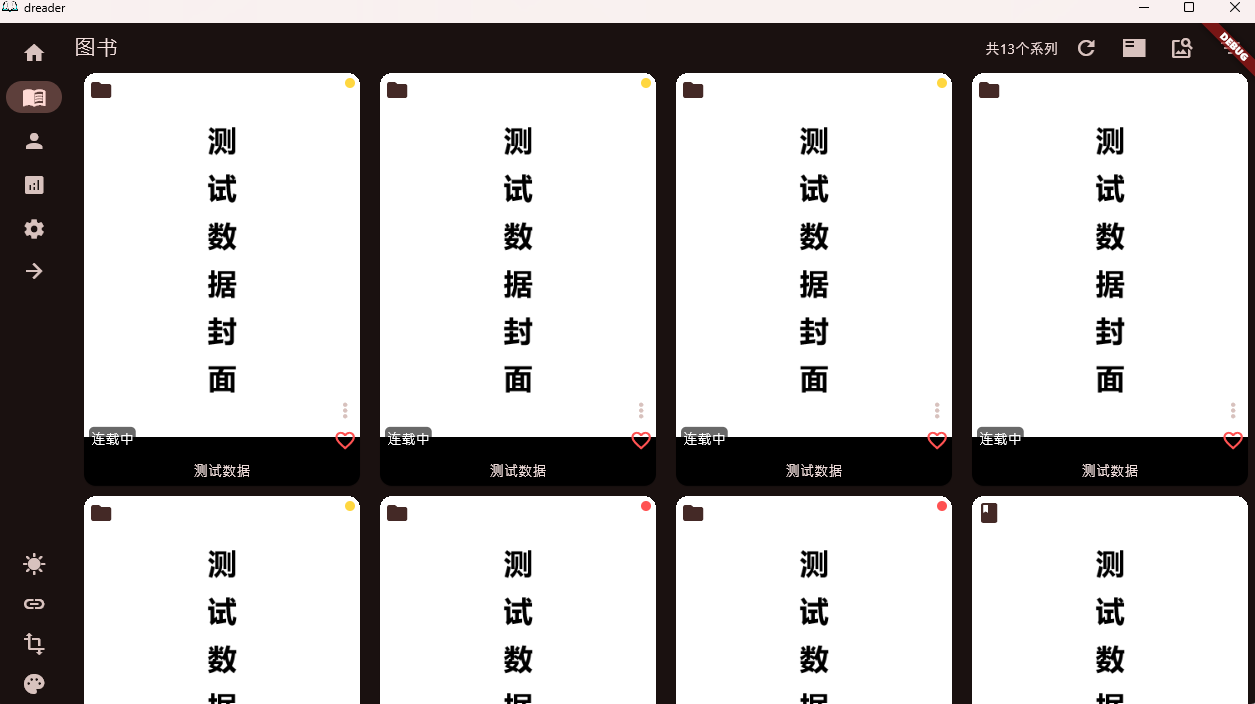
系列列表页面采用海报墙布局设计,一屏即可浏览大量系列与书籍,带来视觉上的愉悦感,同时实现数据的高效展示。
每张卡片左上角通过图标清晰区分数据类型:
- 文件夹图标:表示系列
- 书籍图标:表示单本小说
操作栏(桌面端专属)
桌面端顶部提供操作栏,包含四个实用按钮:
- 刷新列表:重新加载当前筛选条件下的数据
- 扫描书籍:触发服务端扫描新增书籍
- 扫描图片:重新提取并更新封面图片
- 筛选条件:打开筛选抽屉进行高级检索
移动端因屏幕空间限制,仅保留筛选条件按钮。
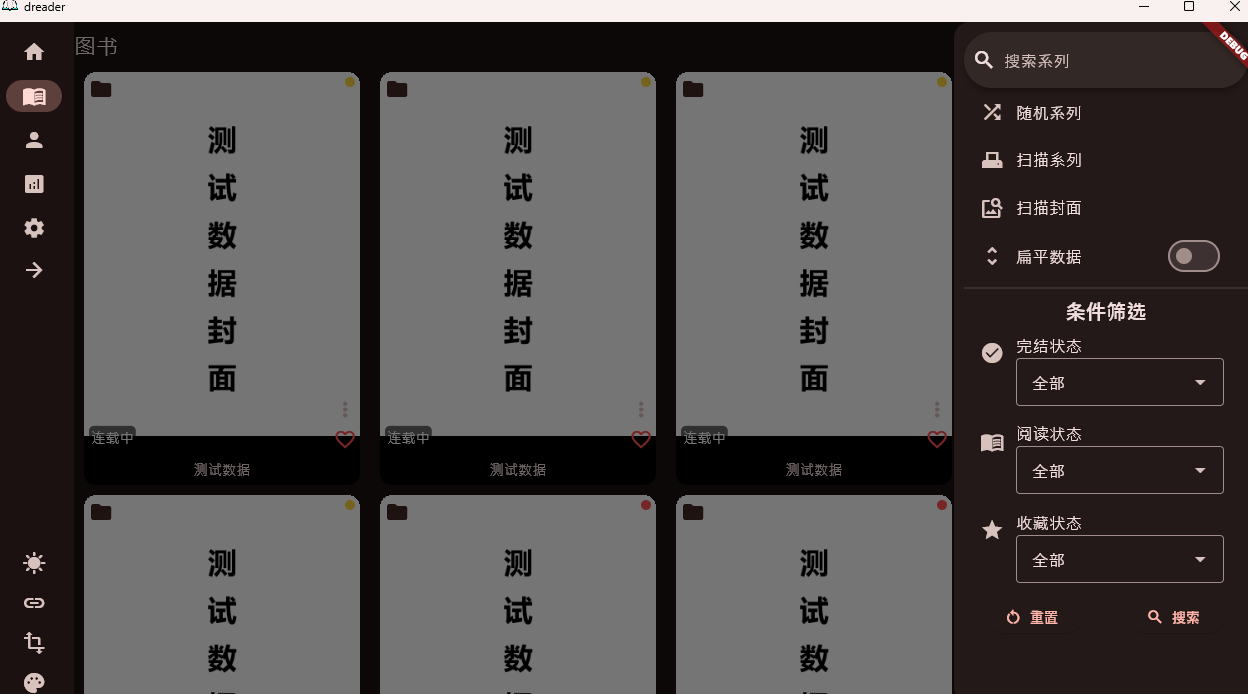
筛选抽屉
筛选功能支持多维度条件组合检索,桌面端与移动端抽屉内容完全一致:
- 搜索名称:关键词搜索系列或书籍名称
- 完结状态:筛选“连载中”“已完结”“弃坑”等
- 阅读状态:筛选“未读”“在读”“已读”
- 收藏状态:筛选是否已收藏
移动端与桌面端的筛选抽屉功能与选项完全相同。
数据卡片
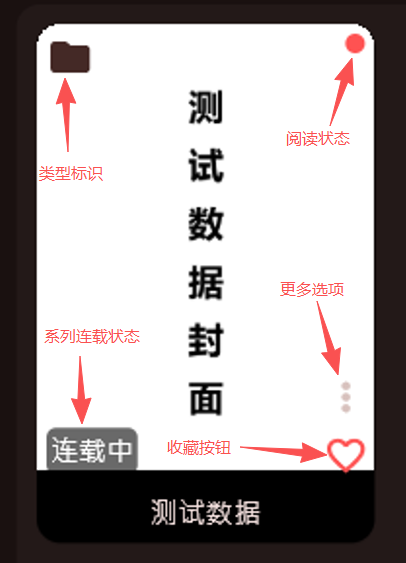
数据卡片以封面为主视觉,集成多种状态标识与快捷操作:
状态标识
- 右上角圆点(阅读状态):
- 红色:未读
- 黄色:在读
- 无色:已读
- 左下角标签(系列专属,连载状态):
- 连载中
- 已完结
- 弃坑
快捷按钮(右下角)
- 更多选项(⋯):弹出操作菜单
- 单本小说:
- 设置为系列封面
- 更改封面图片(从书籍内图片资源选择)
- 编辑数据信息
- 系列:
- 编辑数据信息
- 单本小说:
- 收藏按钮(♥):快速切换收藏状态
卡片底部显示名称,点击卡片:
- 系列 → 进入系列详情页
- 单本小说 → 直接进入阅读页面
移动端数据卡片布局与状态显示与桌面端保持一致。
编辑信息
点击“编辑数据信息”后,将弹出预填充的表单,支持修改:
- 名称
- 原名称
- 作者
- 标签
- 简介等信息
提交后即时更新数据库与界面显示。
系列详情页
系列详情页采用上下分层布局:
上半部分:系列基础信息
- 系列名称 / 原名称
- 上次阅读时间
- 其他元数据(如作者、简介等)
下半部分:子数据列表
- 使用与系列列表相同的卡片样式展示子系列与书籍
- 点击子系列 → 进入下一级详情页
- 点击书籍 → 直接进入阅读页面
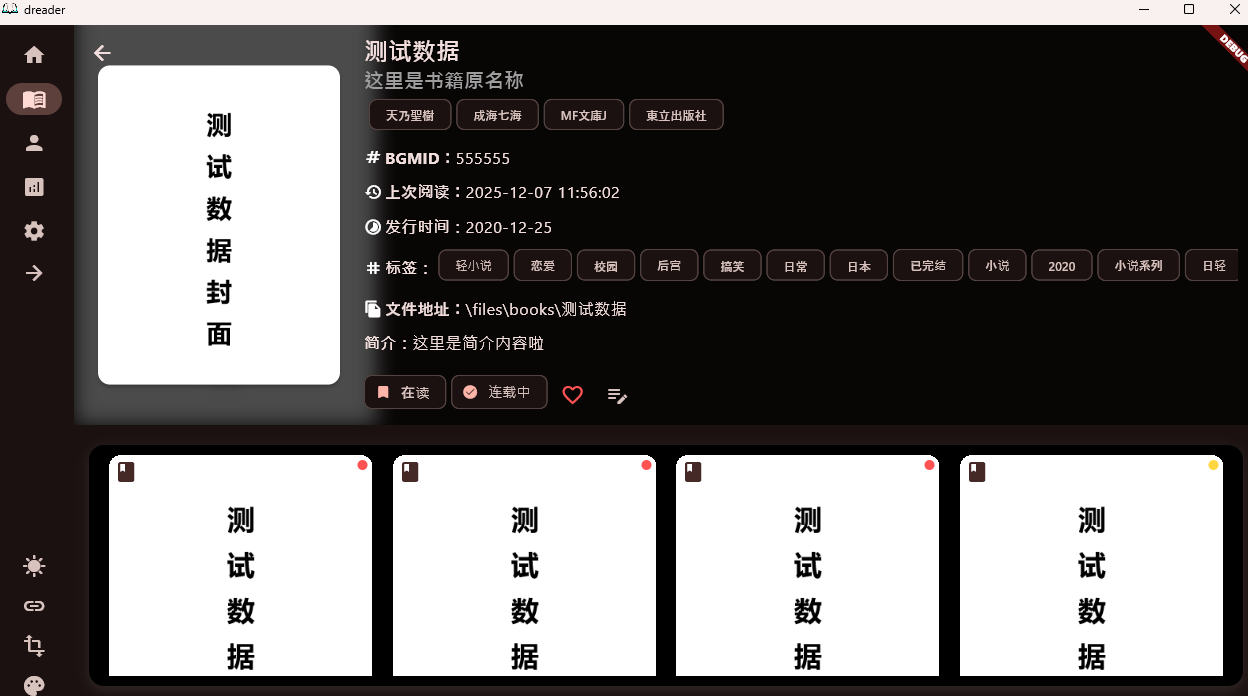
桌面端与移动端信息内容完全一致,仅在布局形式上因屏幕尺寸略有调整,确保所有功能均可正常使用。